

写在前面
不知不觉一整个2025年就要过去了,回顾整个2025年,我居然一篇文章也没写,疑似有点太懒了。
之前一直用的是阿里云2c2g 34r/月的轻量,本来想着把一些东西丢上去之后就不用管它们了,谁知道三天两头出问题,我还排查不出问题原因,但好在基本上只要重启就能解决,无非就是麻烦点。
直到最近,访问网站的时候报SSL证书过期,但我在检查证书的时候没有发现异样,重启大法也不管用了。正好这个月服务器要到期了,一不做二不休,正好家里树莓派24h开机当小型存储服务器,是时候再给它加一点负载了。
迁移步骤
迁移过程很简单:在树莓派上配置好1panel环境,配置好halo,恢复备份,最后配置好cloudflare tunnel就行了,完全0成本方案。
配置1panel
1panel已经把安装流程做的非常傻瓜式了,一行命令就能解决:
sudo bash -c "$(curl -sSL https://resource.fit2cloud.com/1panel/package/v2/quick_start.sh)"接着在应用商店里安装MySQL和Halo。OpenResty都用不着装,毕竟待会要使用cloudflared做内网穿透。
配置Halo并恢复备份
这一步同样傻瓜式。
默认端口是8090,安装完成后访问http://ip:8090 进行正常初始化流程。
初始化完成之后,在Halo控制台—系统—备份上传自己之前的备份文件(还好备份了),等恢复完成后Halo会自动重启,这时候迁移就已经大功告成了。
配置Cloudflare Tunnel
上一次用这玩意已经是一年多前了,这次发现他们又把操作改的更加轮椅了。
首先登录Cloudflare Zero Trust控制台(https://one.dash.cloudflare.com)
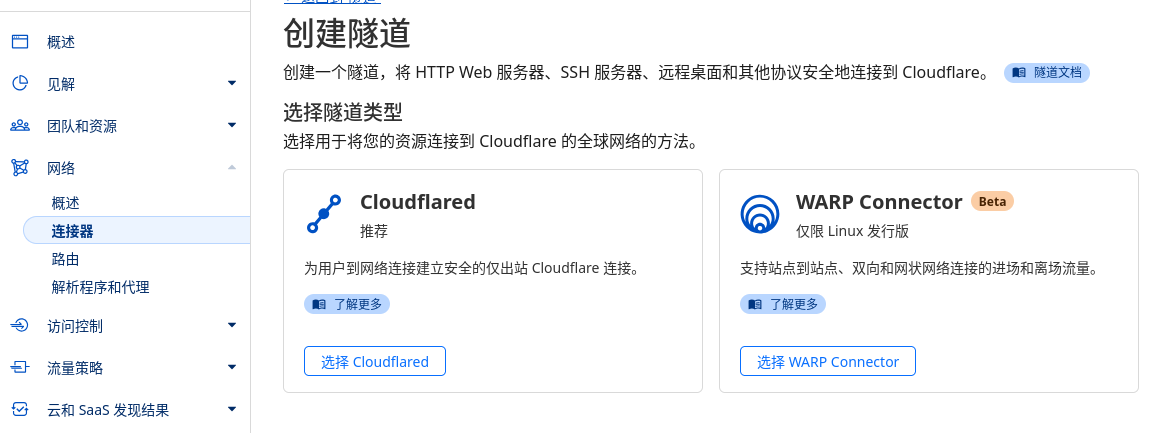
选择网络—连接器—添加隧道,然后选择Cloudflared:
给新隧道命名,然后安装并配置连接器:
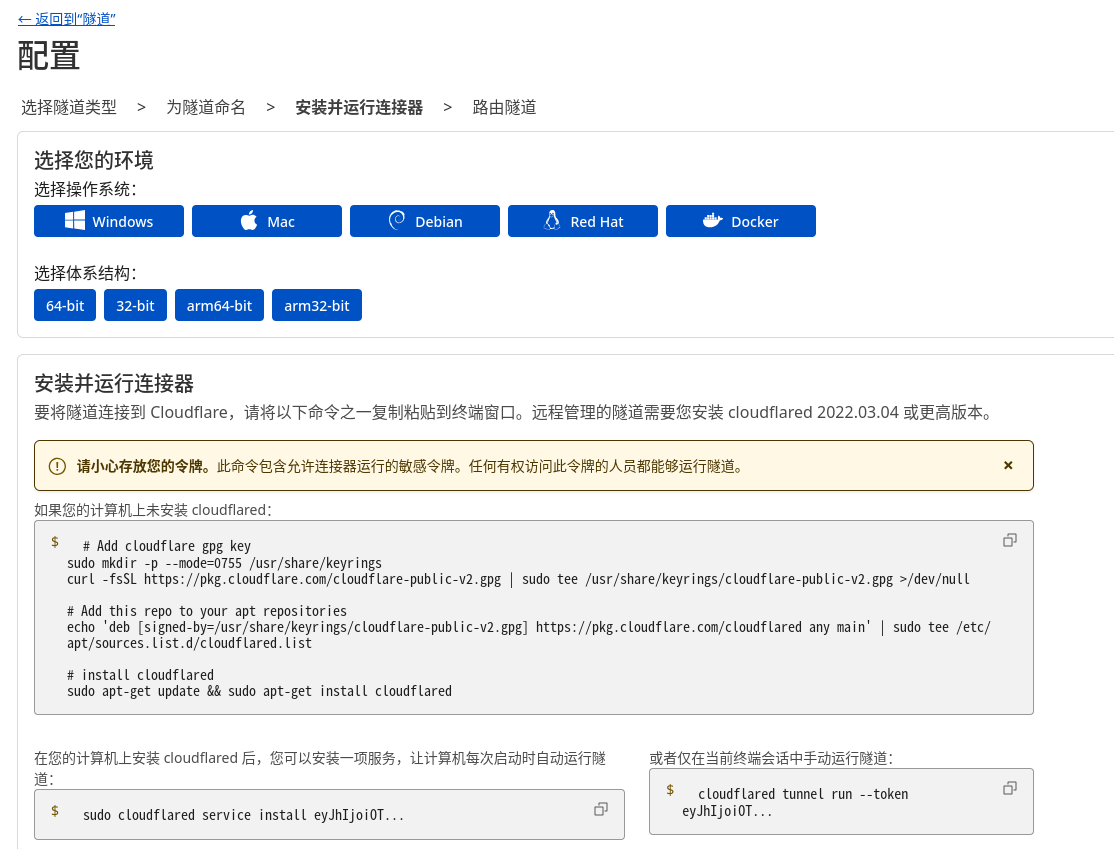
虽然1panel应用市场里可以直接安装docker版的cloudflared,但是为方便起见我还是选择直接安装cloudflared。
我在树莓派上使用的是Ubuntu,这里选择Debian arm64-bit然后把下面的命令复制执行就行了。
# Add cloudflare gpg key
sudo mkdir -p --mode=0755 /usr/share/keyrings
curl -fsSL https://pkg.cloudflare.com/cloudflare-public-v2.gpg | sudo tee /usr/share/keyrings/cloudflare-public-v2.gpg >/dev/null

# Add this repo to your apt repositories
echo 'deb [signed-by=/usr/share/keyrings/cloudflare-public-v2.gpg] https://pkg.cloudflare.com/cloudflared any main' | sudo tee /etc/apt/sources.list.d/cloudflared.list

# install cloudflared
sudo apt-get update && sudo apt-get install cloudflared
sudo cloudflared service install token当成功连接后网站上会有提示,紧接着下一步进入路由配置界面,按如下配置就完成了:
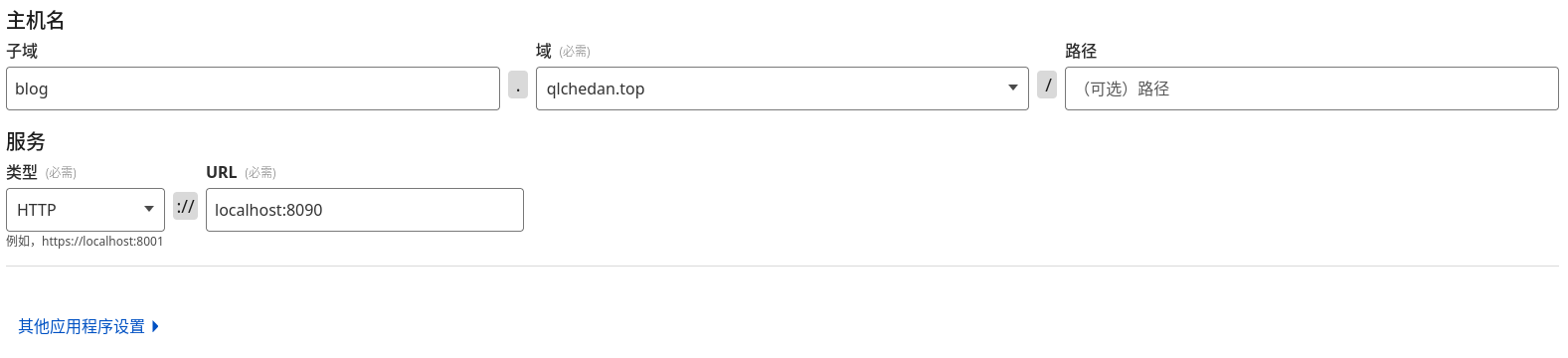
当一切就绪之后,访问网站正常,迁移大功告成!
一些踩的坑
刚开始是准备把1panel整个备份到树莓派上,然后发现俩架构一个amd64一个aarch64无法兼容
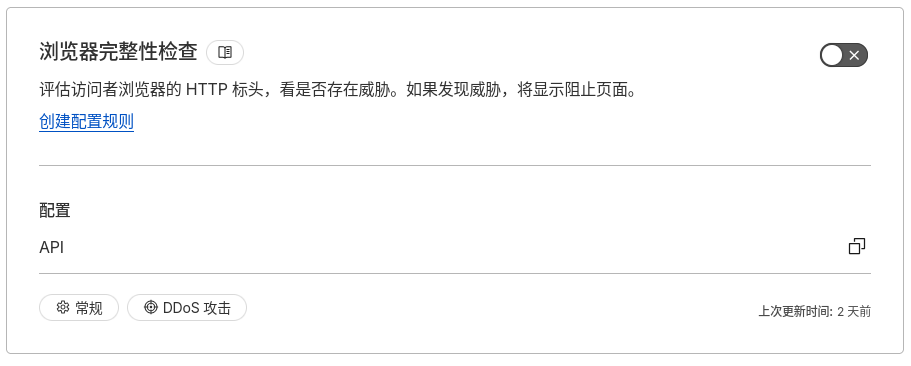
按Cloudflare默认安全设置会阻止使用代理(魔法上网)的请求,可以在Cloudflare控制台(https://dash.cloudflare.com)中安全性—设置—浏览器完整性检查关闭: